Obsługa nieobecności użytkowników
W celu uruchomienia obsługi nieobecności dla użytkowników końcowych ITManager ServiceDesk należy zdefiniować przynajmniej jedną kategorię w Konfiguracja -> Kategorie zgłoszeń powiązaną z wybranym typem nieobecności.
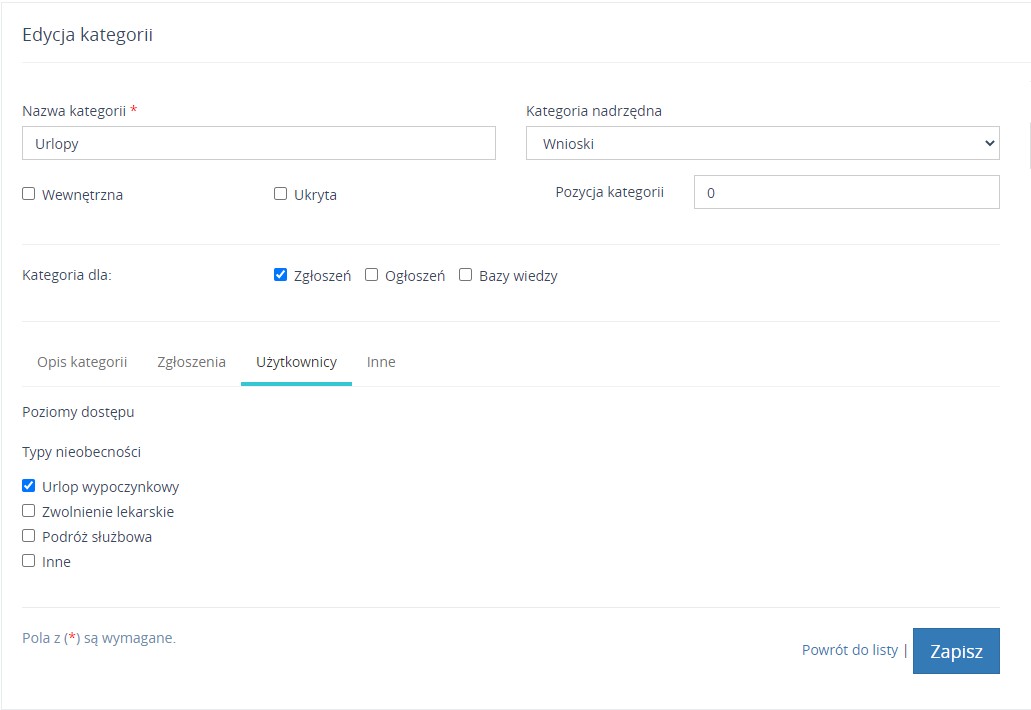
W kategorii jest możliwość zdefiniowania rozszerzonego opisu, który wyświetli się użytkownikowi podczas rejestracji nieobecności przez użytkownika. Można skorzystać z dynamicznych pól.
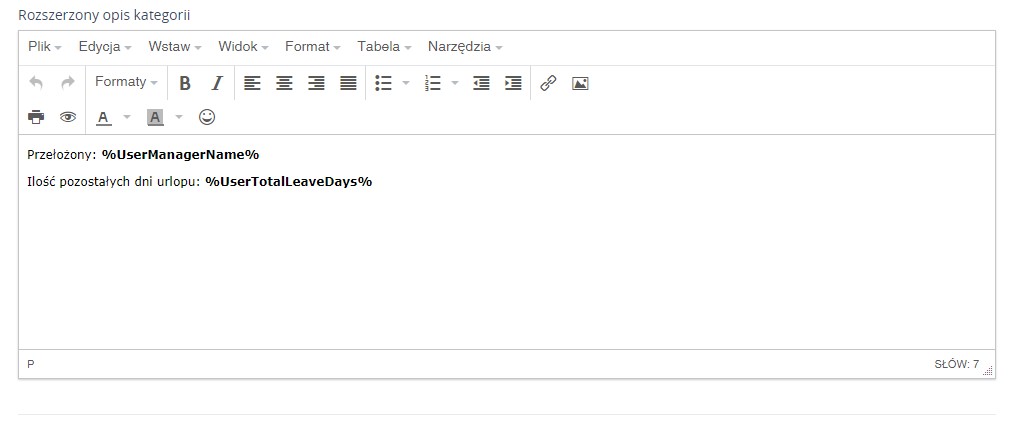
%UserManagerName% - Imię i nazwisko przełożonego
%UserTotalLeaveDays% - Ilość pozostałych dni urlopu
Podczas edycji kategorii zgłoszenia w zakładce Zgłoszenia można dodatkowo wybrać Obieg zgłoszenia, uprzednio utworzony w Konfiguracja portalu -> Obieg. Obieg pozwala przeprowadzić zgłoszenie z nieobecnością przez proces akceptacji przełożonych.
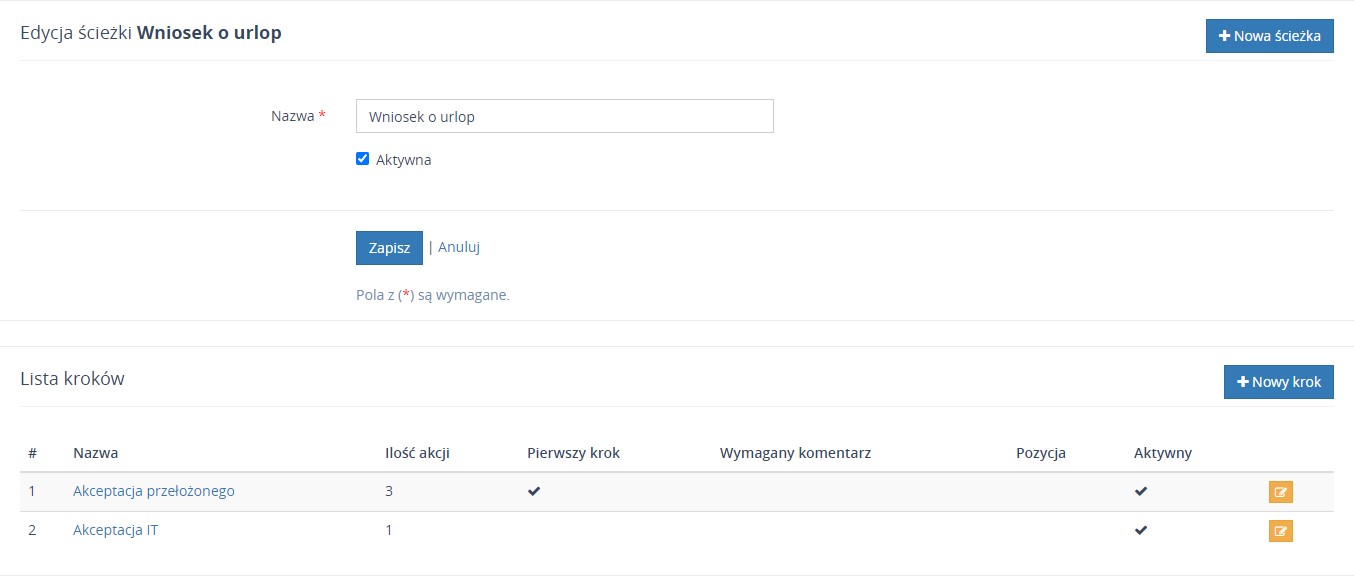
Akceptacja lub odrzucenie nieobecności odbywa się przez wybór odpowiedniej akcji w obiegu, która wykonuje konkretne działanie „Zgłoszenie: aktywuj nieobecność użytkownika”.
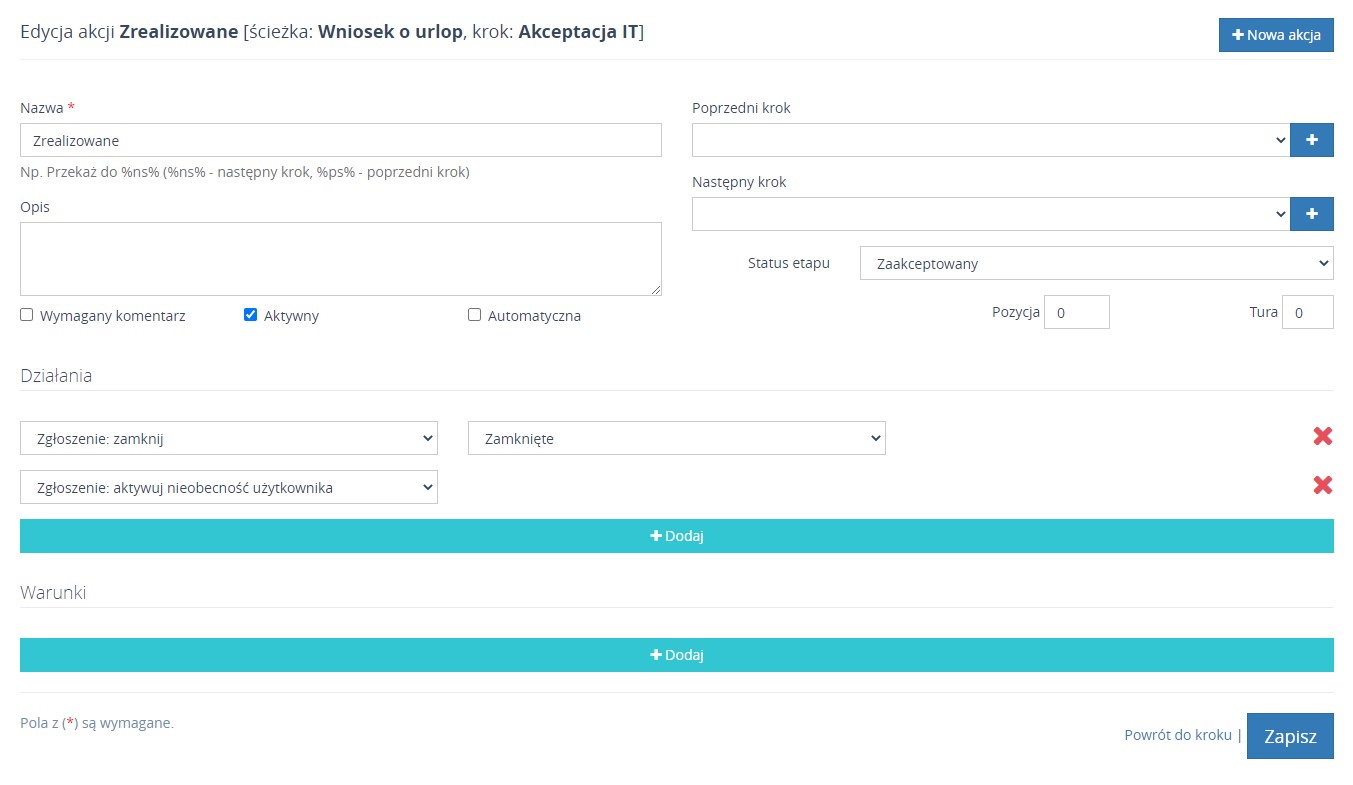
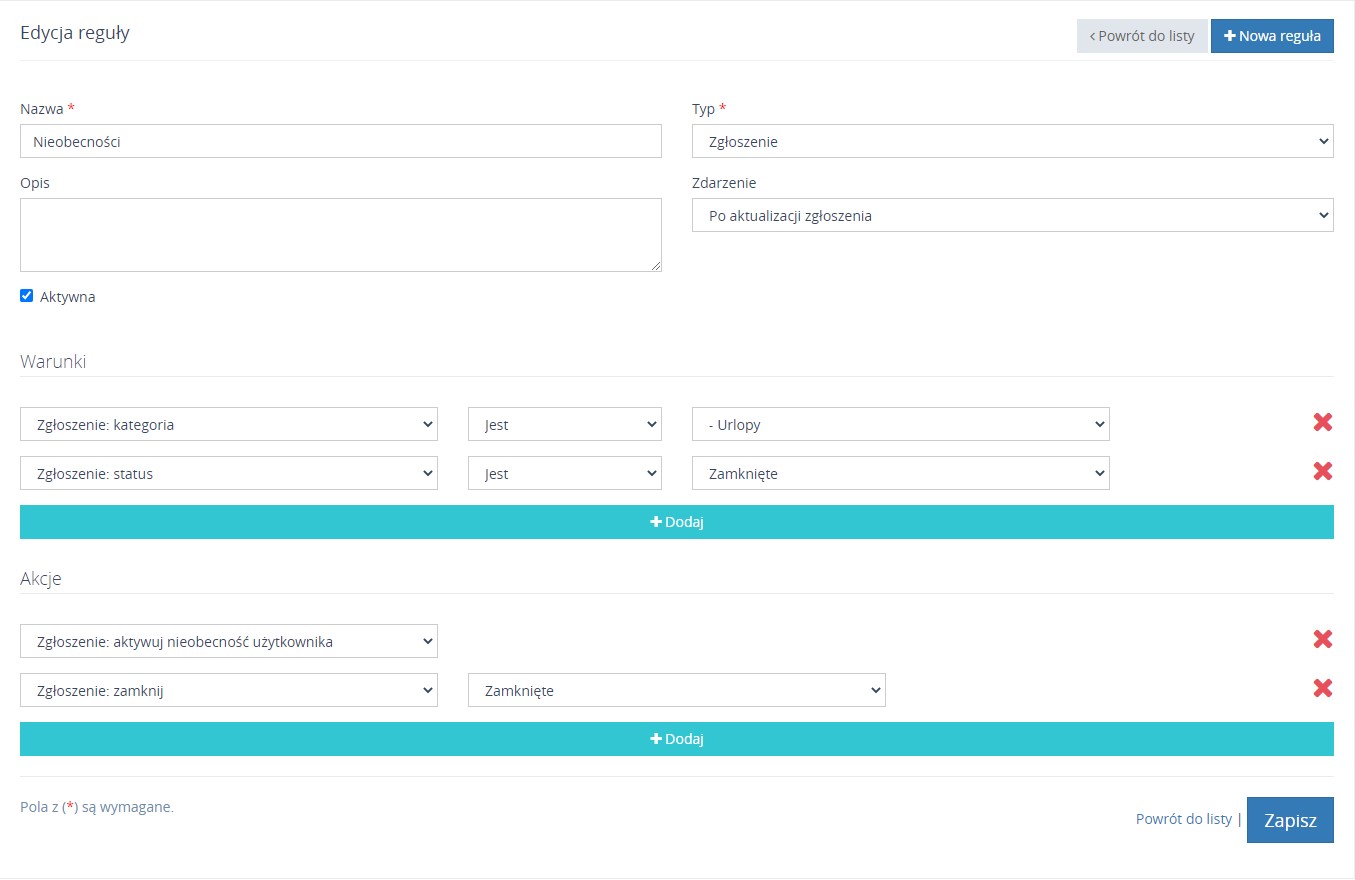
Jeżeli nie ma potrzeby akceptacji wniosków, można zrezygnować z obiegu, a do aktywacji nieobecności wykorzystać reguły w Konfiguracja portalu -> Reguły. W regułach również dostępne jest działanie „Zgłoszenie: aktywuj nieobecność użytkownika” i odpowiednio skonfigurowana reguła pozwoli na aktywację nieobecności po zamknięciu zgłoszenia.
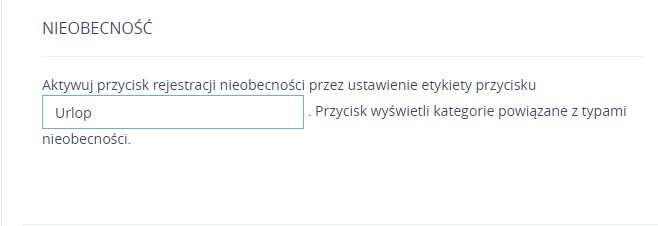
Rejestracja nieobecności jest możliwa w portalu użytkownika po wyborze kategorii podczas rejestracji zgłoszenia lub za pomocą dodatkowego przycisku, który włącza się w Konfiguracja portalu -> Konfiguracja systemu poprzez podanie jego nazwy.
Przycisk „Urlop” pojawi się obok przycisku „Nowe zgłoszenie”. Jeżeli jest więcej kategorii powiązanych z typami nieobecności, kliknięcie przycisku spowoduje przejście do listy kategorii nieobecności. W przypadku jednej kategorii, system automatycznie przekieruje użytkownika do formularza rejestracji zgłoszenia z nieobecnością.
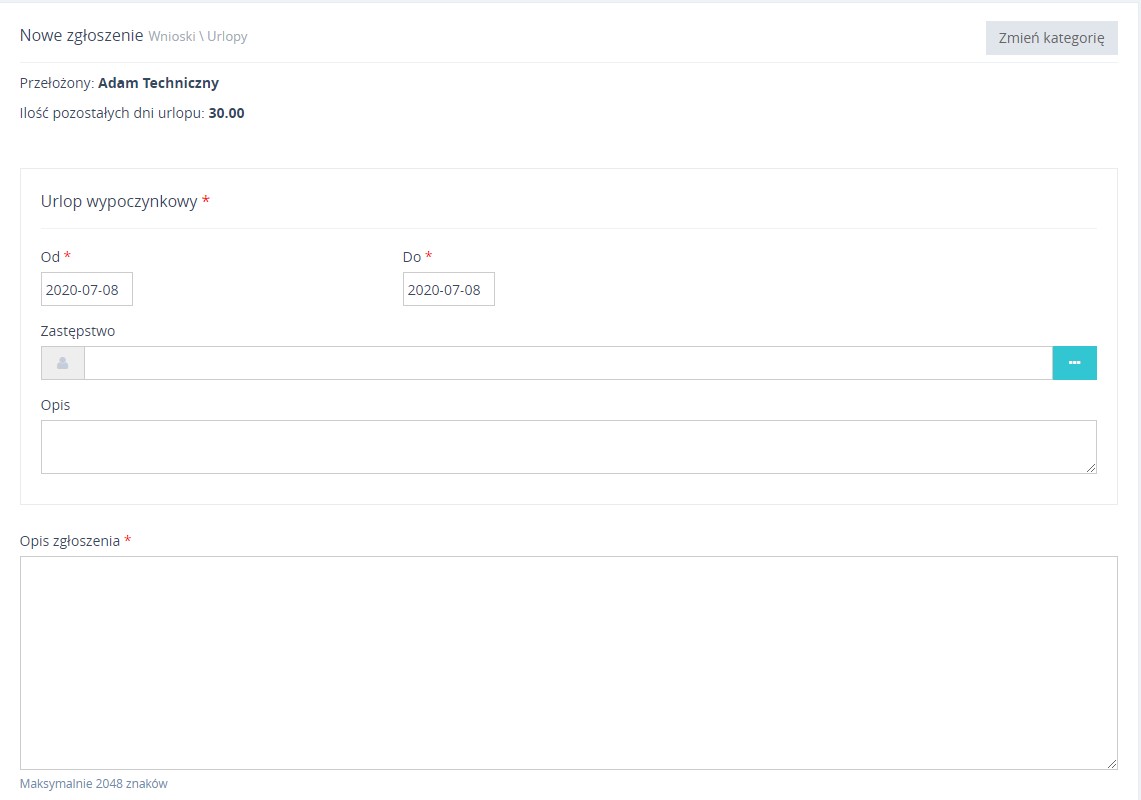
Rejestracja nieobecności nie różni się wiele od rejestracji zwykłego zgłoszenia - jedynie tym, że pojawia się możliwość podania dat i opisu nieobecności. Zarejestrowane zgłoszenie zostanie powiązane z nieobecnością i przekazane do obsługi.
W szczegółach zgłoszenia pojawi się informacja o nieaktywnej nieobecności. Dalszy los nieobecności zależy od realizacji zgłoszenia.
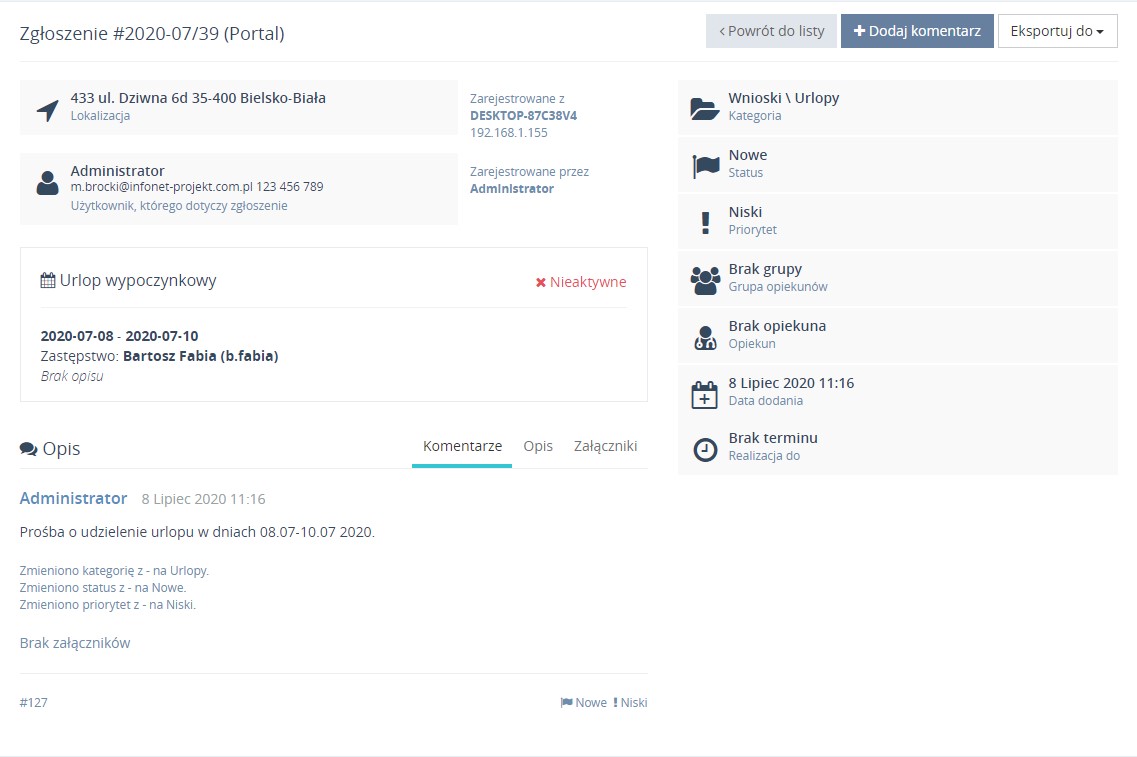
Jeżeli nieobecność nie zostanie aktywowana, nie będzie brana pod uwagę w rozliczeniach nieobecności. W momencie akceptacji nieobecności, liczba wolnych dni użytkownika może się zmniejszyć, jeżeli użytkownik posiadał zdefiniowany limit.


Informacja o limicie może pojawiać się obok nazwy użytkownika. System wylicza, ile dni roboczych zostało wykorzystane podczas rejestracji nieobecności, pomijając weekendy i dni wolne. Dni wolne można skonfigurować w Konfiguracja portalu -> Nieobecności użytkowników -> Dni wolne.

Użytkownik ma dostęp do listy swoich nieobecności, do której prowadzi odnośnik „Nieobecność” w menu głównym portalu użytkownika. Przełożeni zobaczą również nieobecności pracowników. Na liście znajdują się nieobecności aktywne i nieaktywne. Na szaro wyświetlają się nieobecności, których zakres czasu minął.
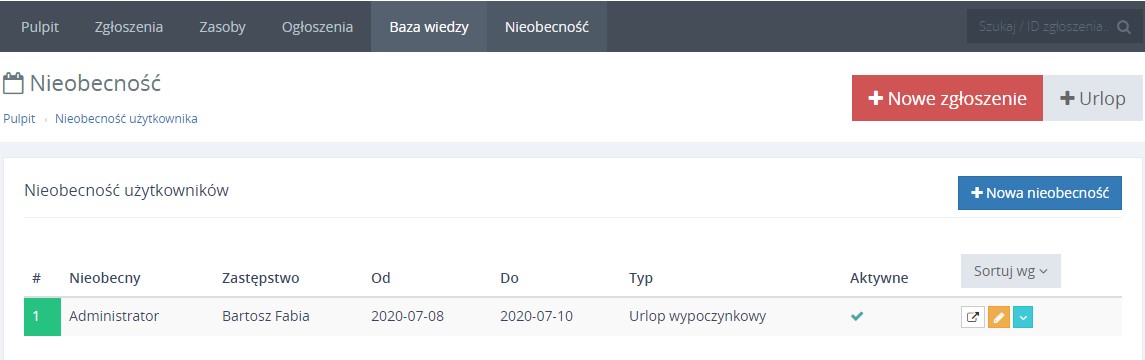
Obok zakładki „Lista nieobecności” jest również zakładka „Kalendarz nieobecności”, która zawiera kalendarz z nieobecnościami. Po kliknięciu pozycji użytkownik zostanie przeniesiony do szczegółów nieobecności.
Dyżury
Aby wprowadzić nowy dyżur ServiceDesk, należy wejść w menu Dyżury. Pojawi się lista na której widnieją nowe i archiwalne wpisy dyżurów. Aby dodać nowy dyżur klikamy przycisk Nowy dyżur.
<img class="lb" src="../../../images/itm/hdpc/shifts_1.png)
Uzupełniamy wszystkie dane i klikamy przycisk 'Zapisz'.
<img class="lb" src="../../../images/itm/hdpc/shifts_2.png)
Nowy dyżur pojawi się na liście, a osoba do niego przydzielona dostanie powiadomienie mailowo.
<img class="lb" src="../../../images/itm/hdpc/shifts_3.png)
Poprzedni, aktywny i kolejny dyżur pojawią się na głównym pulpicie administratora.
<img class="lb" src="../../../images/itm/hdpc/shifts_4.png)